
# (五)交通费报销申请
介绍seancloud.tech (opens new window)的交通费报销申请
如未关联企业,请联系客服,先免费开通企业账号及关联员工账号(4小时内快速回复)

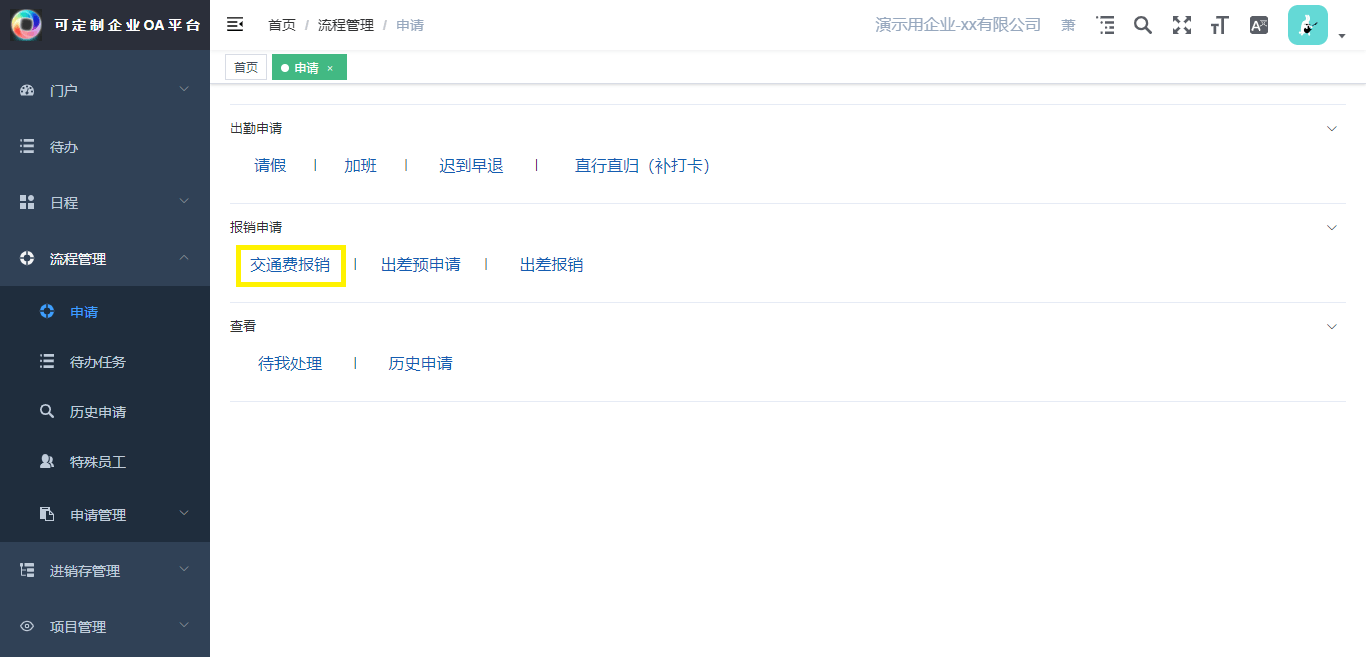
# 1. 侧边栏 【流程管理】--【申请】-【交通费报销】
- 如未登录,请参考 登录
- 如未关联企业,请联系客服,先免费开通企业账号及关联员工账号
# 2. 填写申请
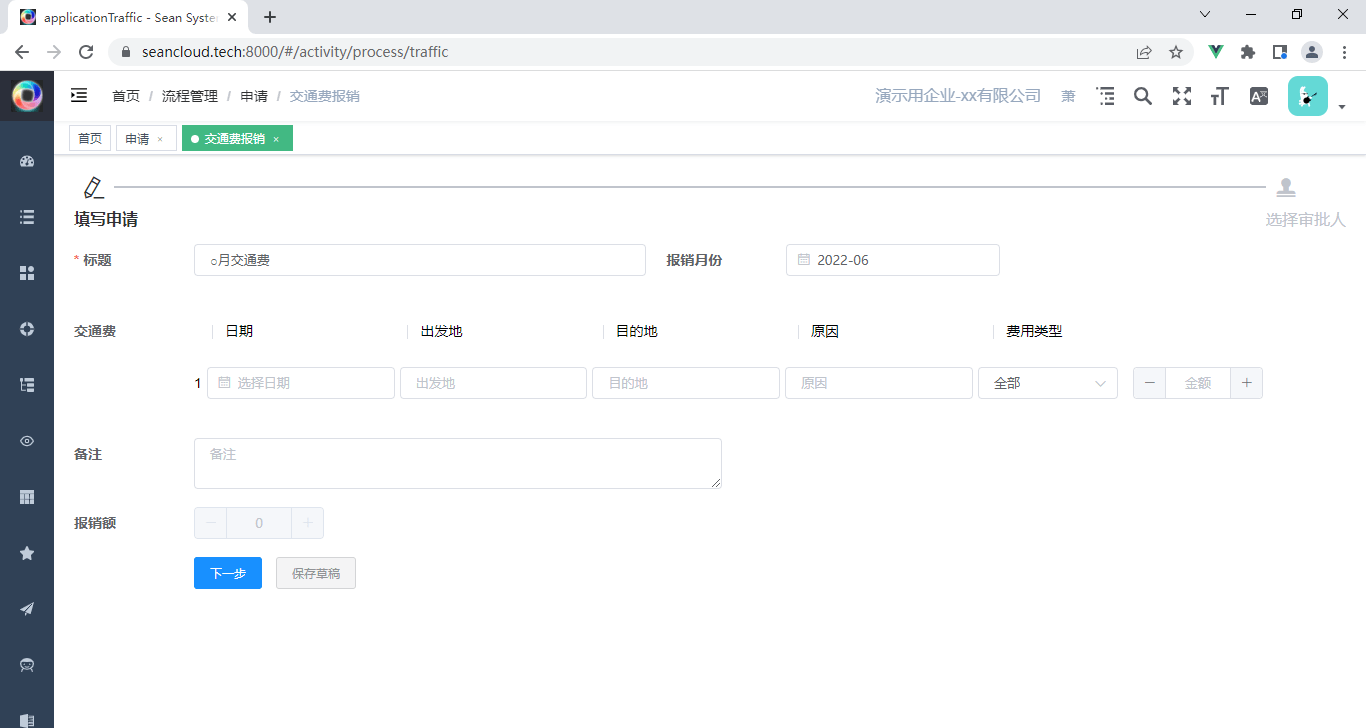
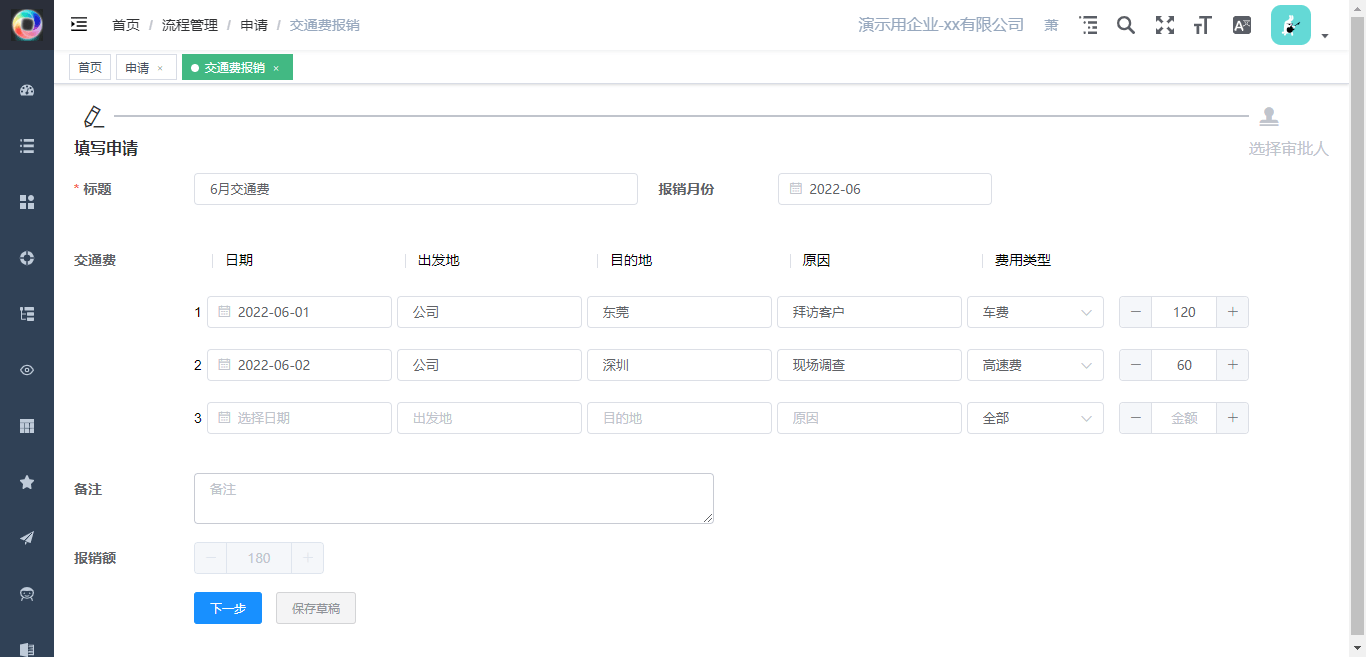
- 填入 标题,例如【6月交通费】
- 选择 报销月份
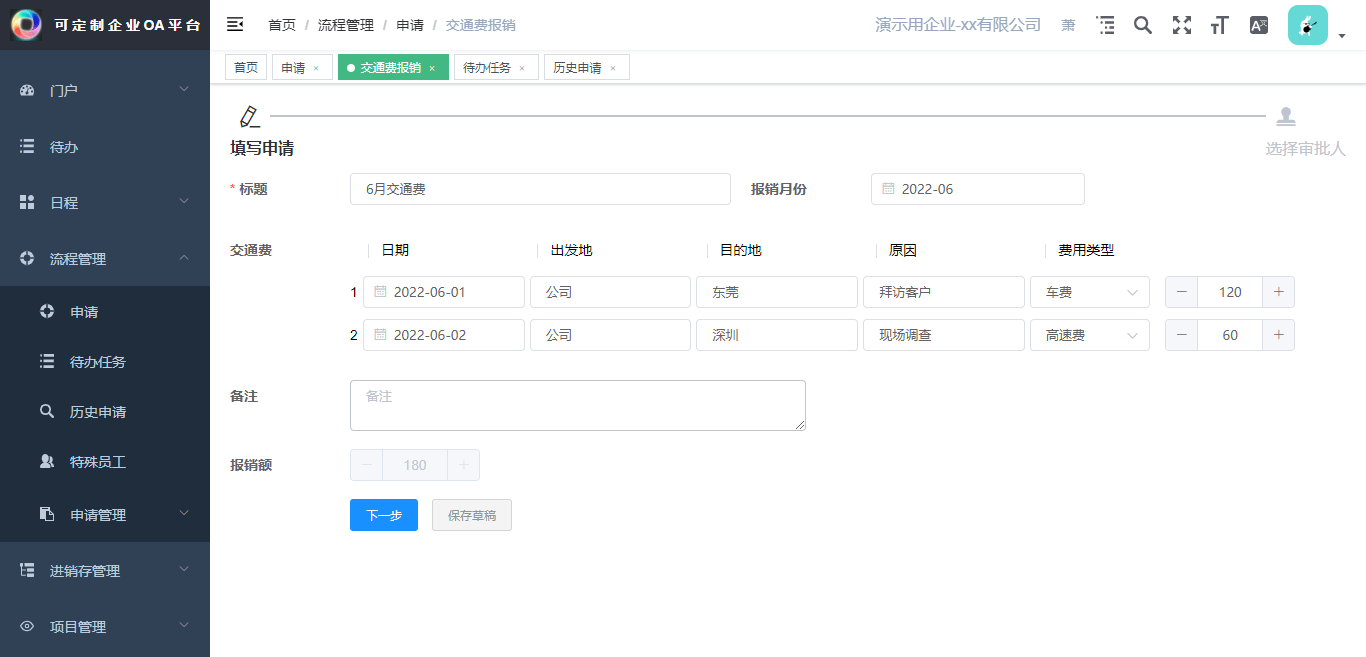
- 填写每一笔 交通费,包括 日期、出发地、目的地、原因、费用类型、金额
- 填写 备注
- 点击 下一步
# 3. 选择审批人
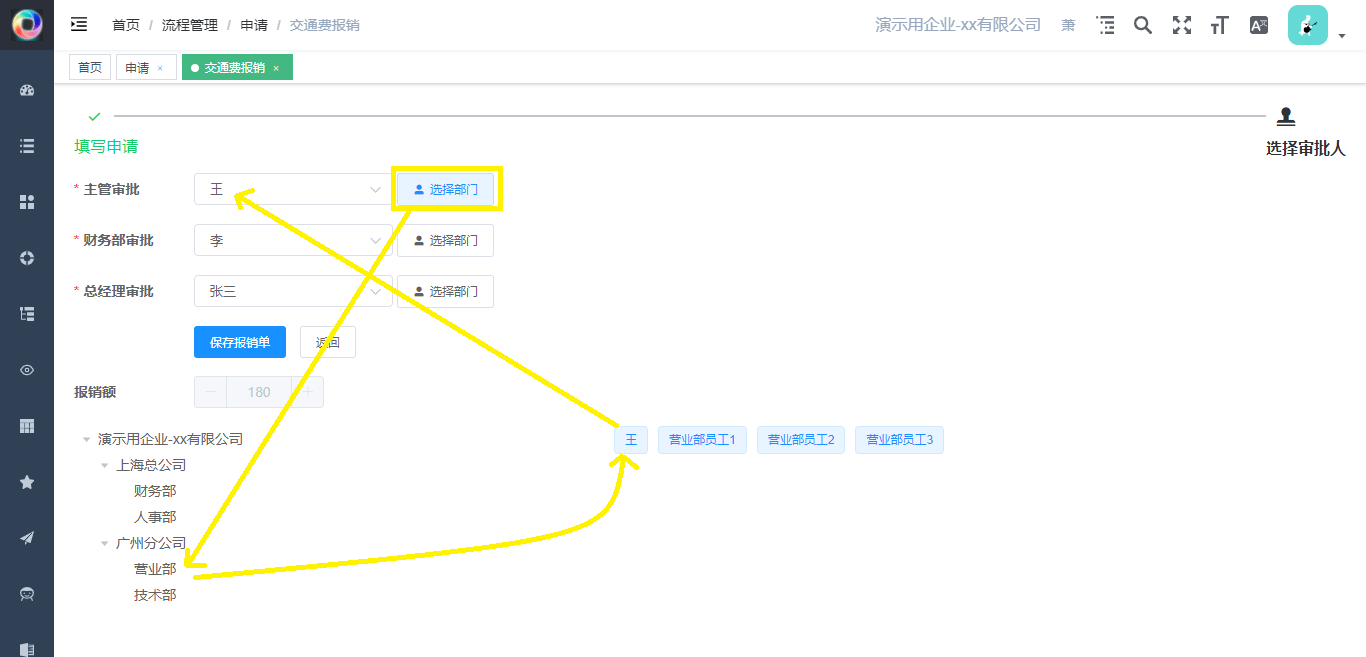
- 默认自动计算 主管审批、人事审批、总经理审批
- 如果需要调整,则点击 【选择部门】,选择相应部门与相应同事
- 点击 保存报销单
- 此时未正式提交,但会自动跳转到正式提交页面
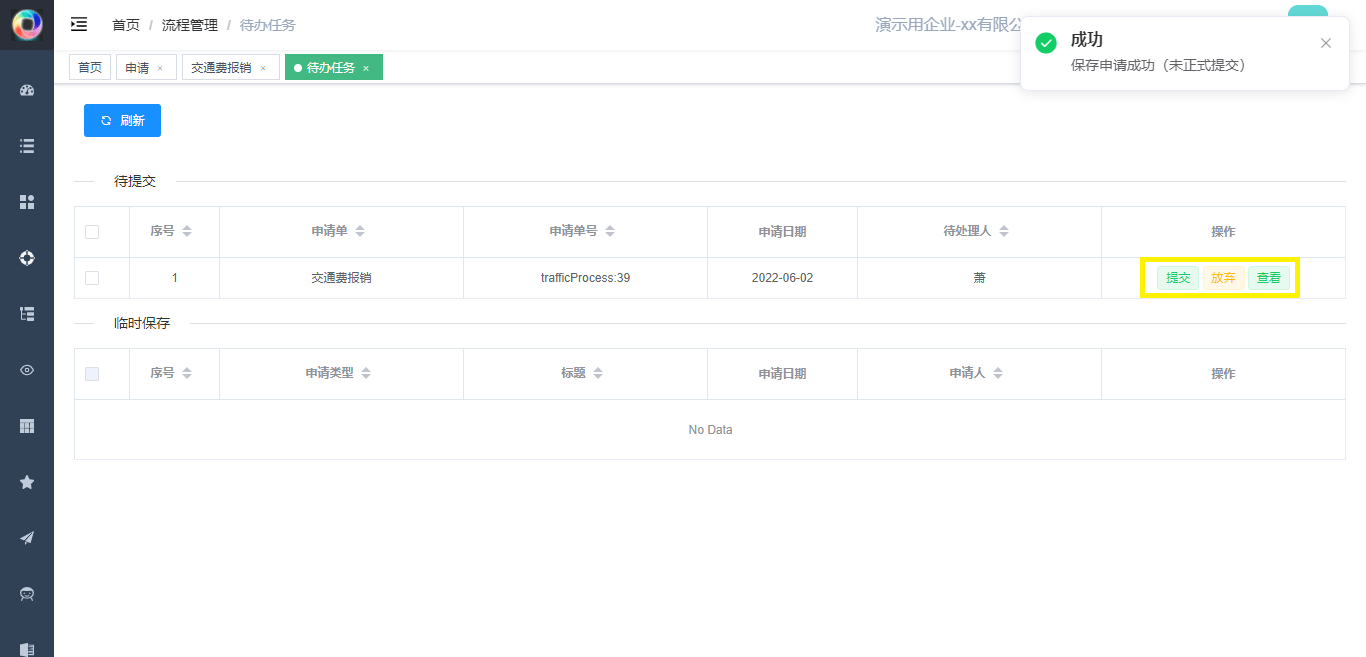
# 4. 提交
- 点击 提交,正式提交
- 点击 放弃,则放弃提交
- 点击 查看,查看请假详细内容
# 5. 查看历史
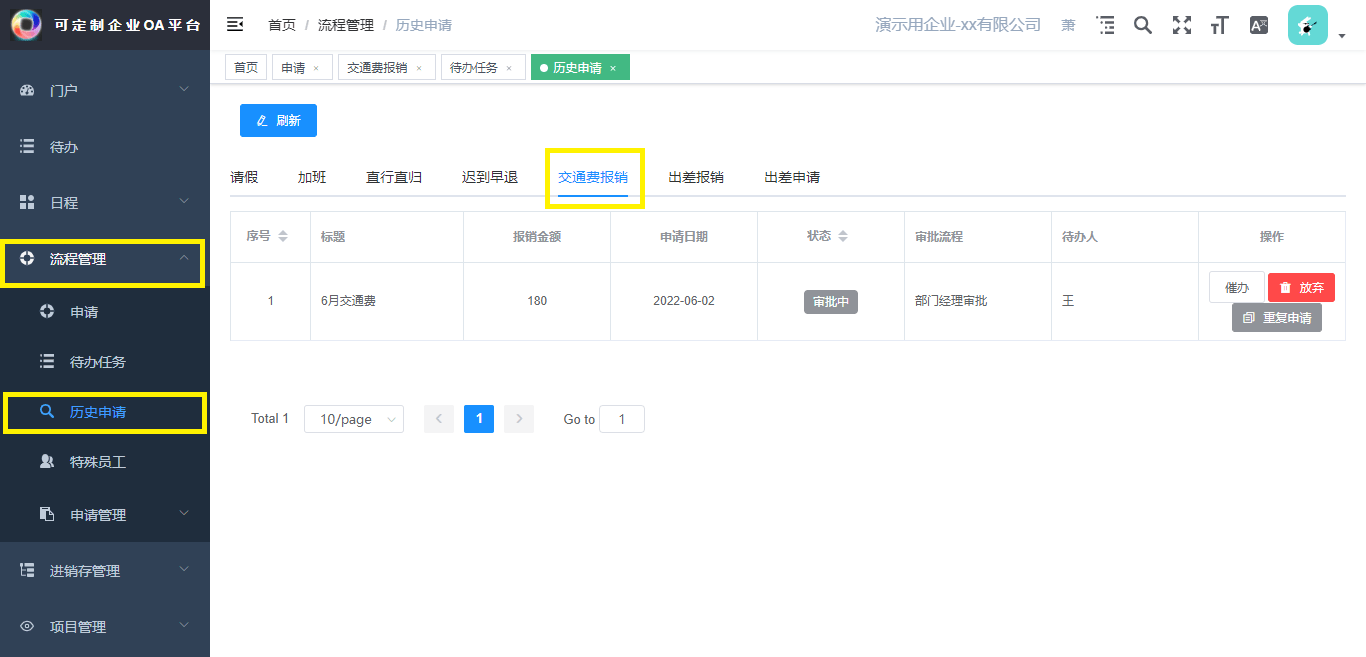
- 依次点击侧边栏 【流程管理】--【历史申请】--【请假】
# (1) 催办
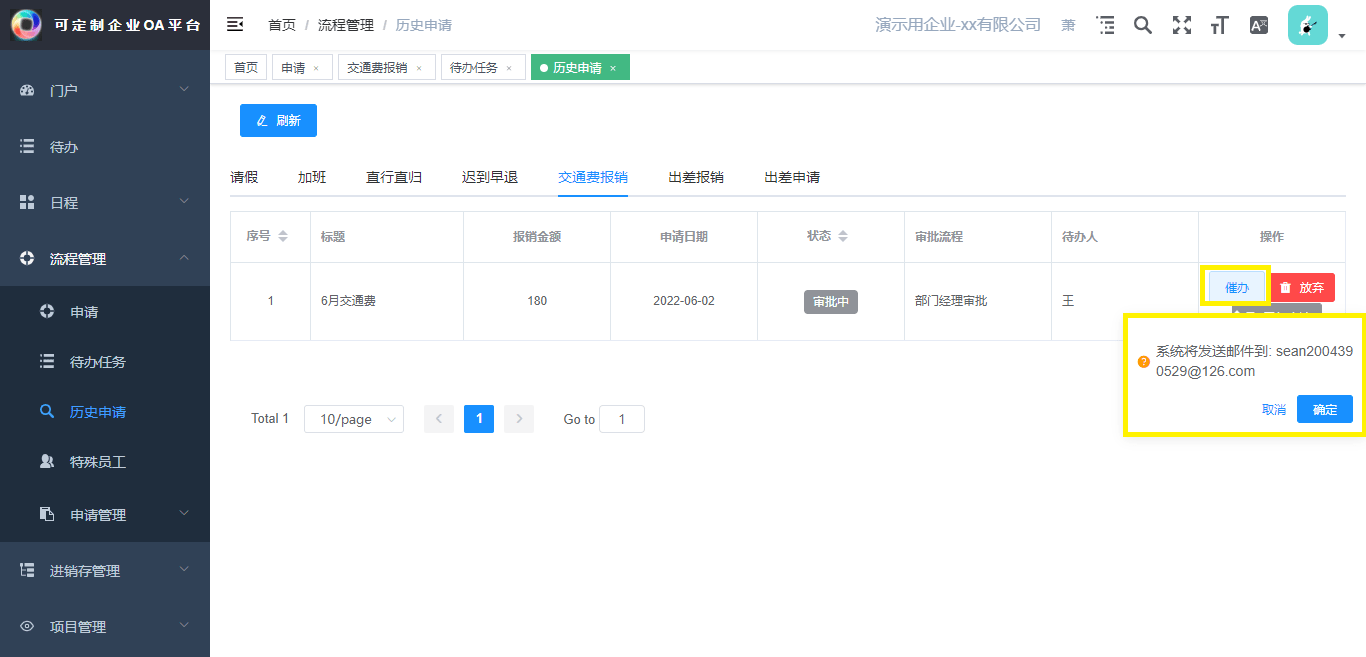
- 点击 催办,则显示待办人邮箱,点击确认
- 如果邮箱显示 null 或者 undefined,则表示管理员没有设定待办人邮箱,请联系管理员*
# (2) 撤销申请
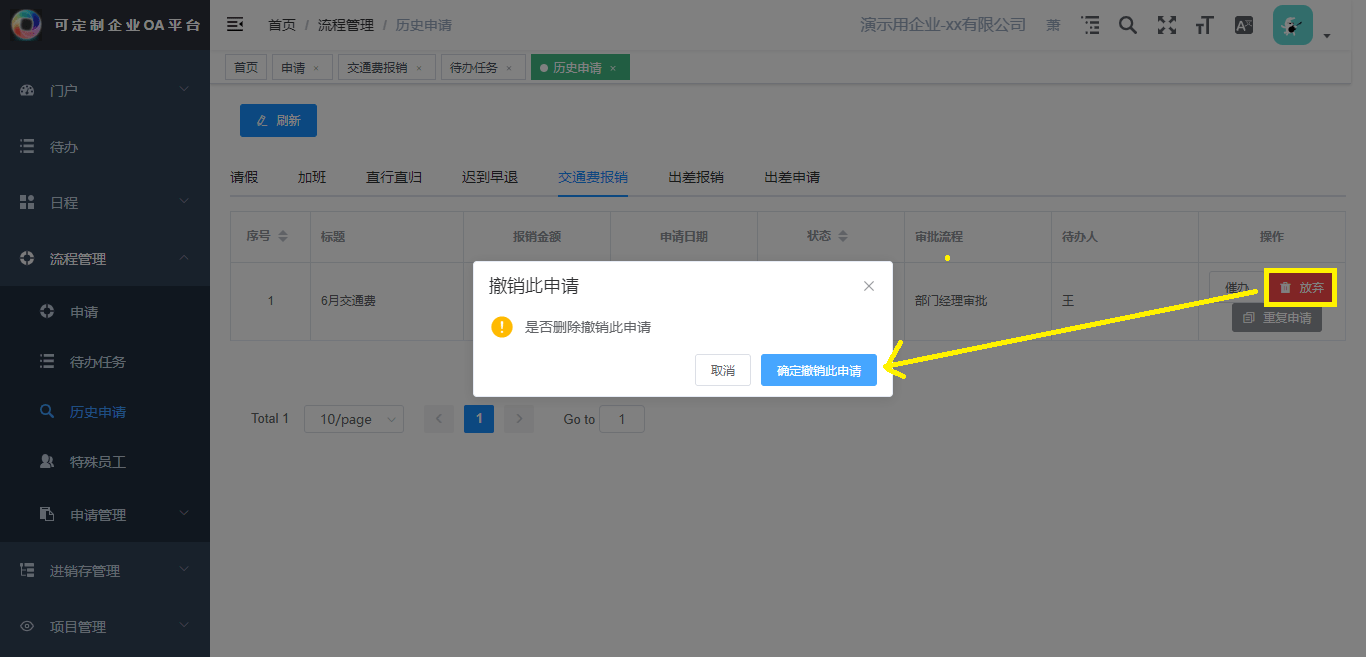
- 点击 放弃 - 确认撤销此申请,则取消申请
# (3) 重复申请
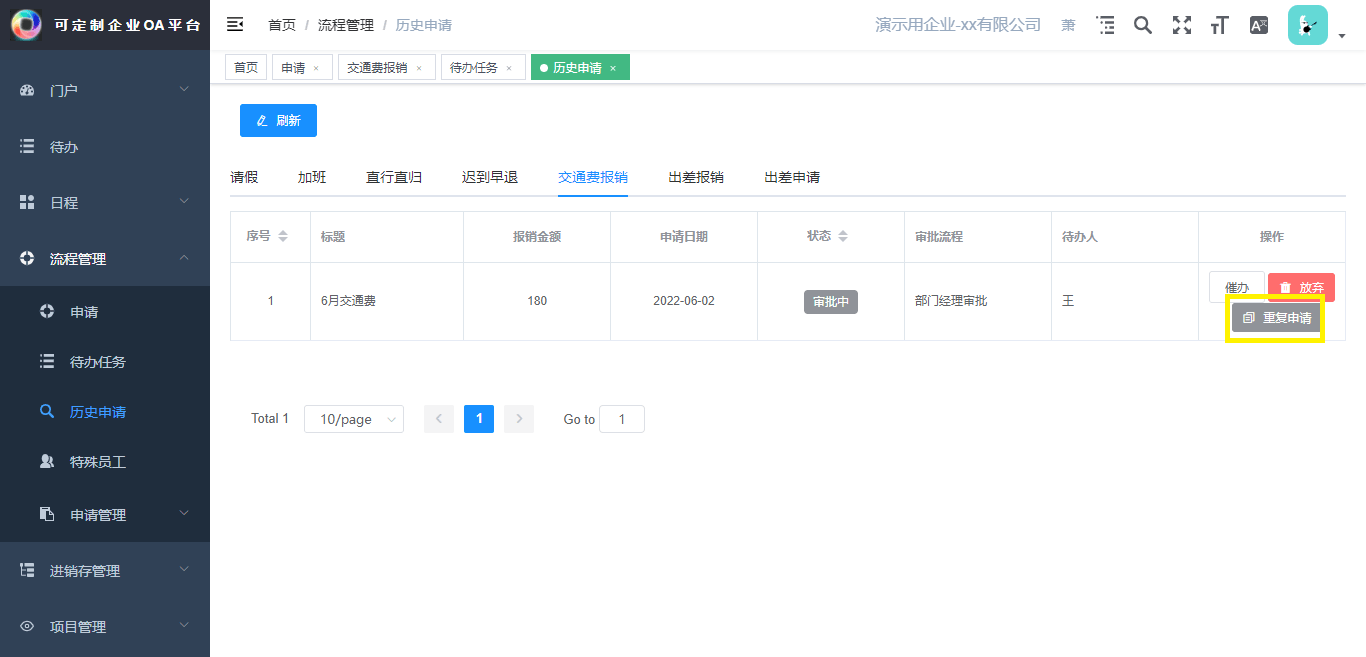
- 点击 重复申请,则自动跳转到新的申请,并且带上同样申请信息
# (4) 查看申请详细
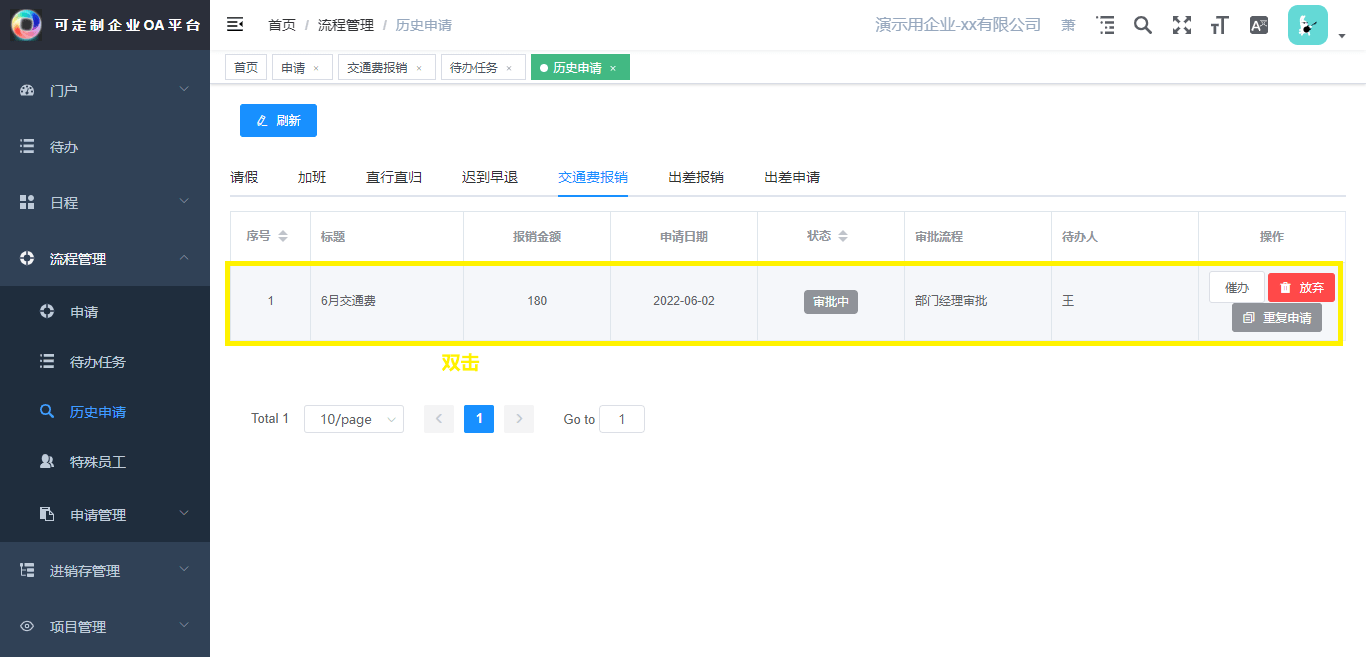
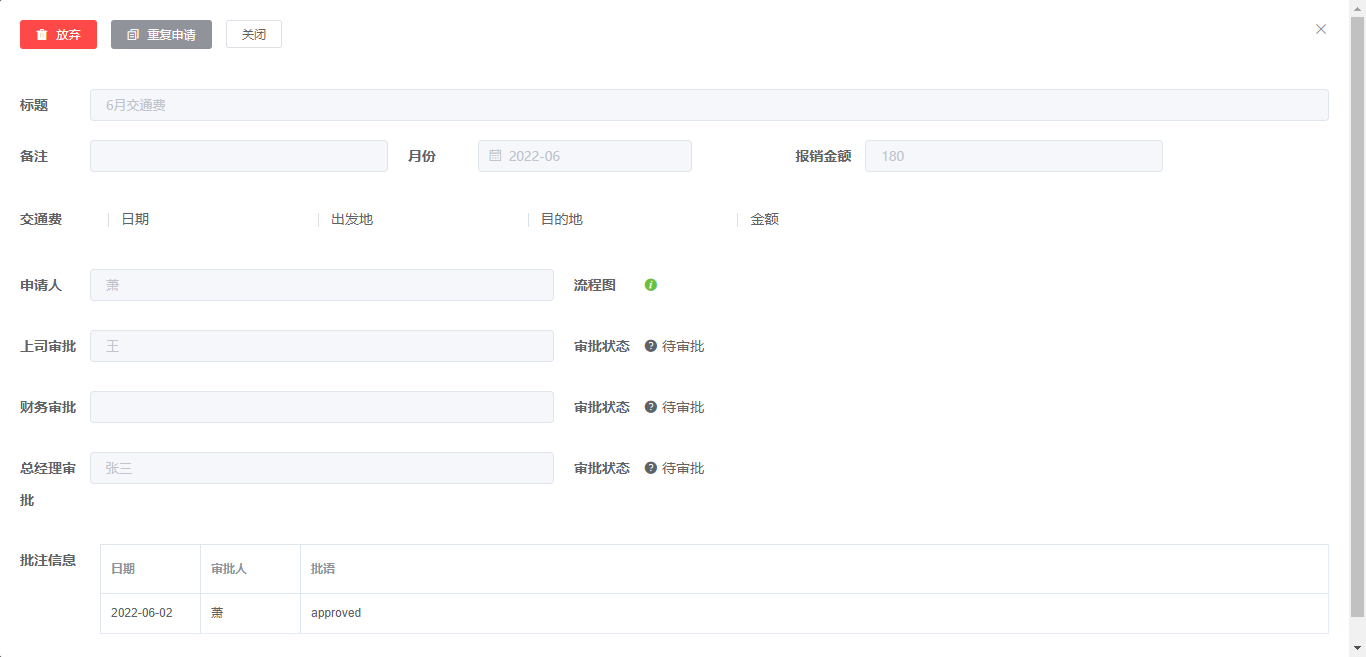
- 双击 该记录,可以查看申请详细
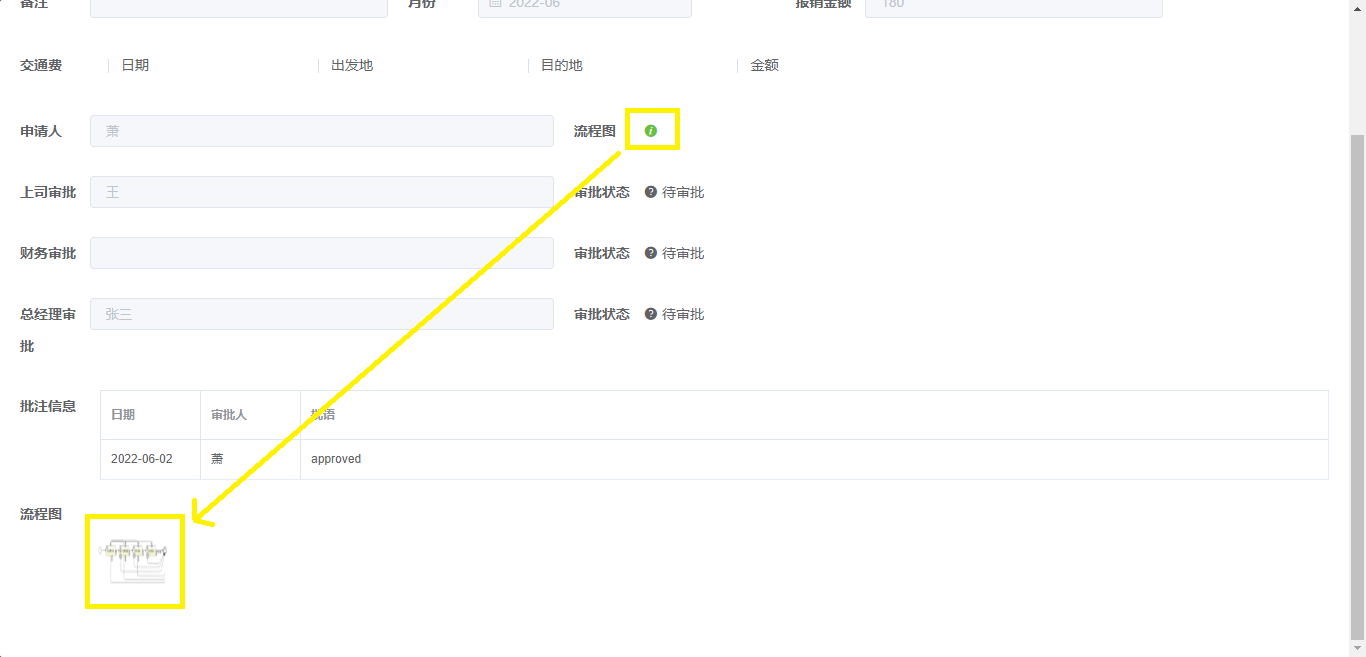
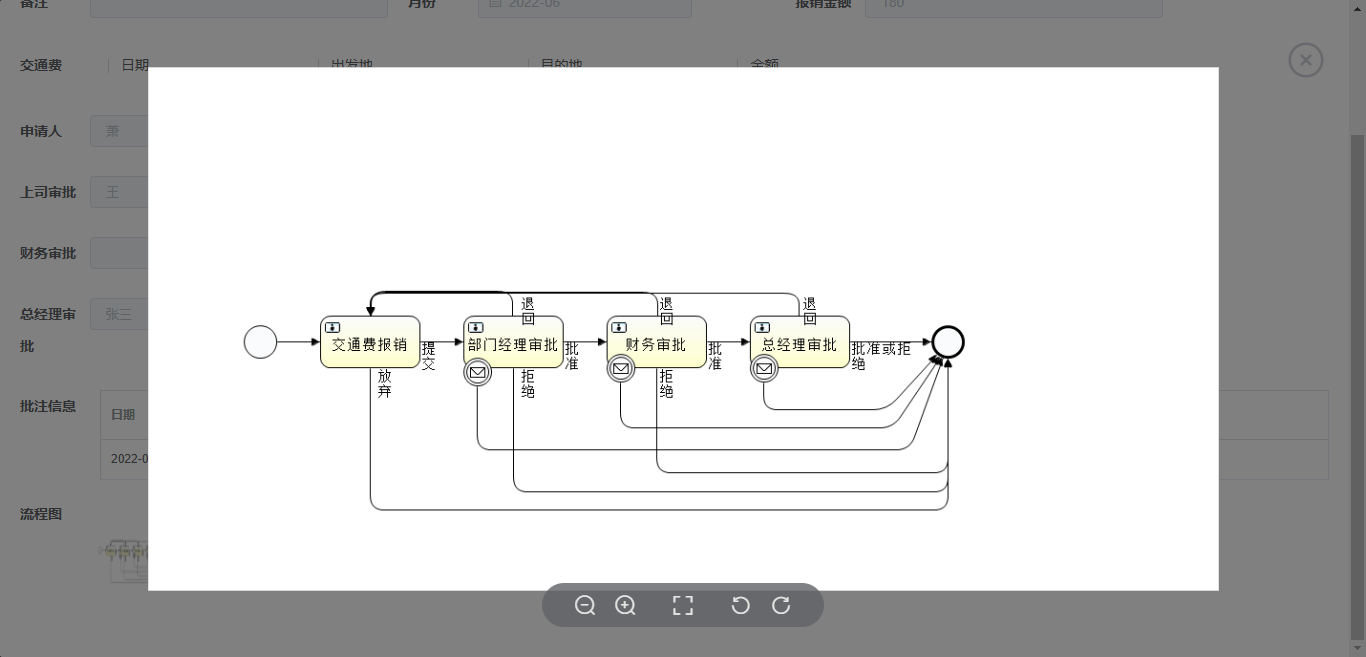
# (5) 查看流程图
- 点击 i流程图,可以查看申请详细
其他主题
← (四)直行直归(补打卡) (六)出差申请 →